Windows exporter 설치 1. 설치파일 다운로드 아래 링크로 접속 후 환경에 맞는 버전을 다운로드 https://github.com/prometheus-community/windows_exporter/releases 2. 다운로드 받은 파일 설치 진행 3. 서비스 확인 - windows_exporter라는 이름으로 서비스 생성 4. 폴더 및 파일 생성 확인 5. Metric 수집 확인 serverIP:9182/metrics 모니터링(Grafana, Prometheus)/Prometheus 2023.04.27
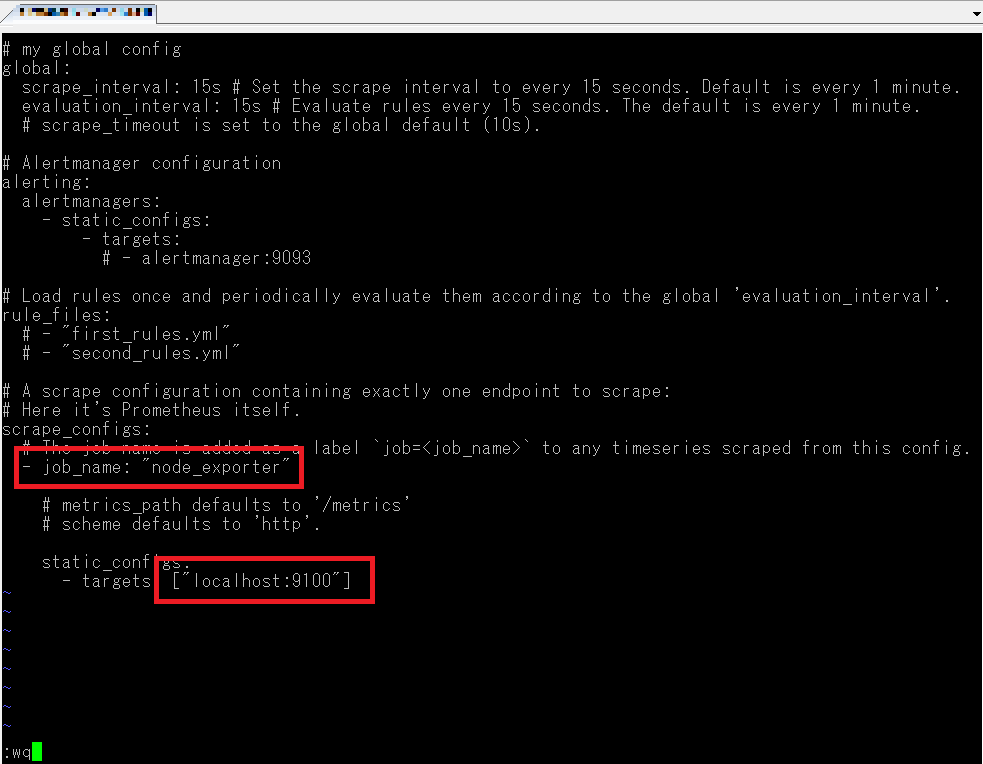
Prometheus Node_exporter 연동 1. prometheus.yml 수정 prometheus.yml에 node_exporter를 설치한 서버의 정보를 입력 sudo vi /etc/prometheus/prometheus.yml jobname : node_exporter targets : node_exporter server IP : 9100 2. prometheus 재기동 - yml을 수정하면 prometheus 재기동이 필요함 sudo systemctl restart prometheus 3. Prometheus에 추가한 instance 확인 아래 이미지처럼 metrics 수집 시 instance와 job에 추가한 서버가 나오는지 확인 모니터링(Grafana, Prometheus)/Prometheus 2023.04.26
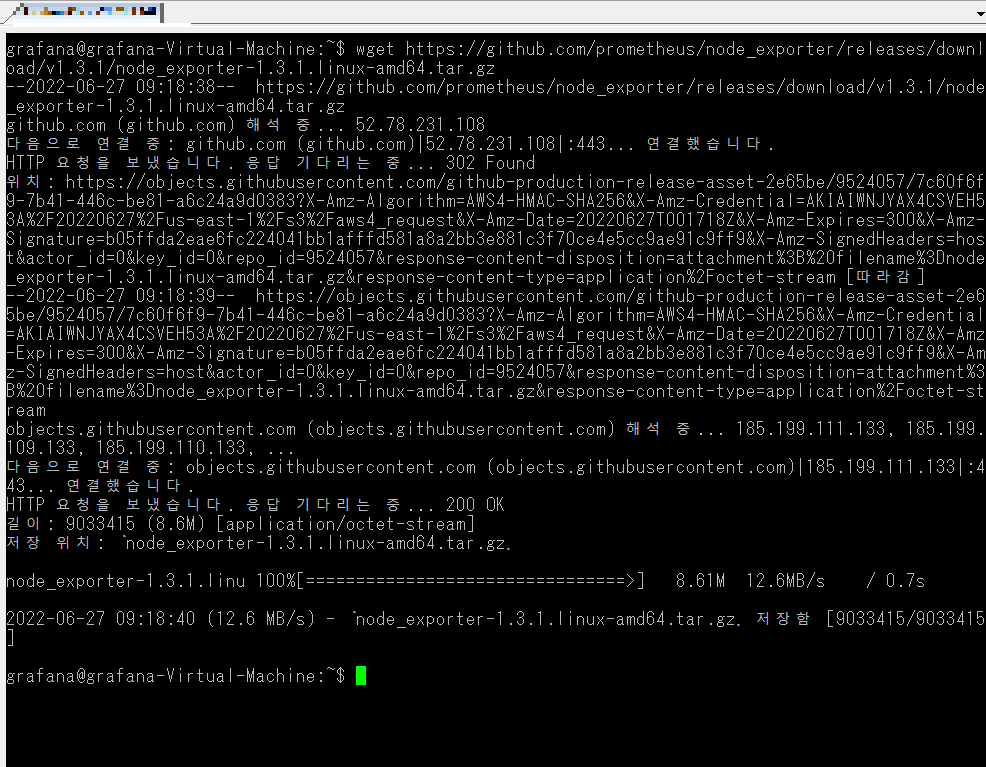
node_exporter 설치 1. 파일 다운로드 sudo wget https://github.com/prometheus/node_exporter/releases/download/v1.2.2/node_exporter-1.2.2.linux-amd64.tar.gz 2. 압축 해제, 파일 이동 - 압축해제 : sudo tar -xvf node_exporter-1.2.2.linux-amd64.tar.gz - 파일이동 : sudo mv node_exporter-1.2.2.linux-amd64/node_exporter /usr/local/bin/ 3. 서비스 등록(사용자 추가, 서비스 파일 등록) 사용자 추가 : sudo useradd -rs /bin/false node_exporter 서비스 파일 등록 : sudo vi /etc/systemd.. 모니터링(Grafana, Prometheus)/Prometheus 2023.04.25
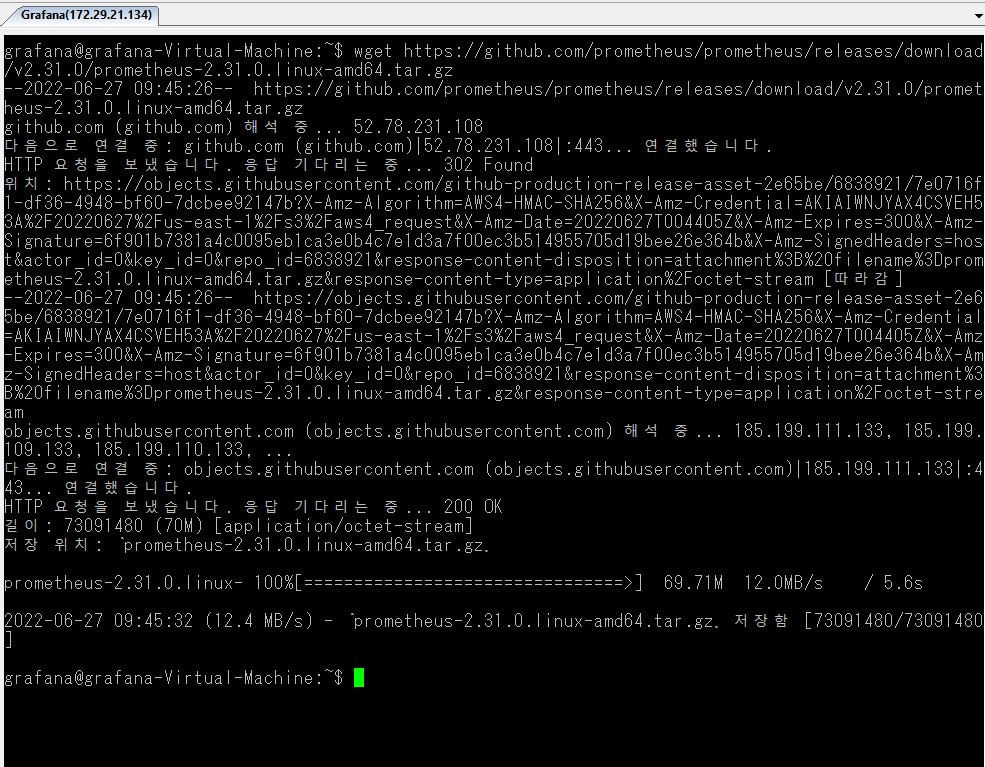
Prometheus 설치(서버) 1. 파일 다운로드 - wget https://github.com/prometheus/prometheus/releases/download/v2.26.0/prometheus-2.26.0.linux-amd64.tar.gz 2. 압축해제, 파일 경로 생성, 파일 이동 #압축해제 sudo tar -xvf prometheus-2.26.0.linux-amd64.tar.gz sudo mkdir -p /etc/prometheus sudo mkdir -p /var/lib/prometheus cd prometheus-2.26.0.linux-amd64 sudo mv prometheus promtool /usr/local/bin/ sudo mv consoles/ console_libraries/ /etc/prometheus.. 모니터링(Grafana, Prometheus)/Prometheus 2023.04.24
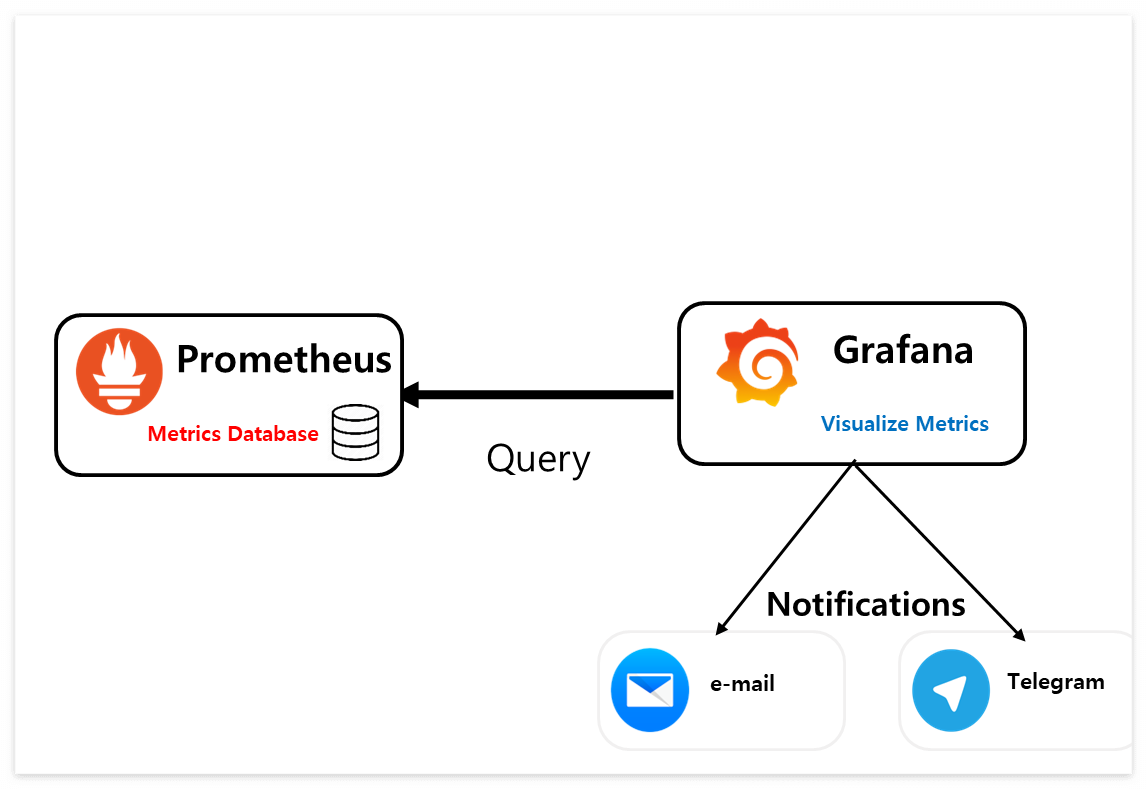
Grafana <-> Prometheus 구성도 Prometheus - Grafana를 통한 시각화를 지원 - 모니터링할 수 있는 다양한 플러그인 지원 - Server 정보 수집 방법 : Window나 Linux에 Exporter를 설치하고 Prometheus.yml에 서버 정보를 설정해 주면 해당 서버들의 metrics을 Prometheus에서 확인 가능함. - Kubernetes 정보 수집 방법 : pod로 prometheus-server service를 기동하고 해당 정보를 Prometheus.yml에 설정해 주면 k8s의 metrics을 Prometheus에서 확인 가능함 => 정보를 수집하는 방법은 추후 자세하게 포스팅을 진행할 예정 Grafana - Prometheus에서 수집한 Metrics을 화면으로 보여주는 역할을 한다. - e-mai.. 모니터링(Grafana, Prometheus) 2023.04.23
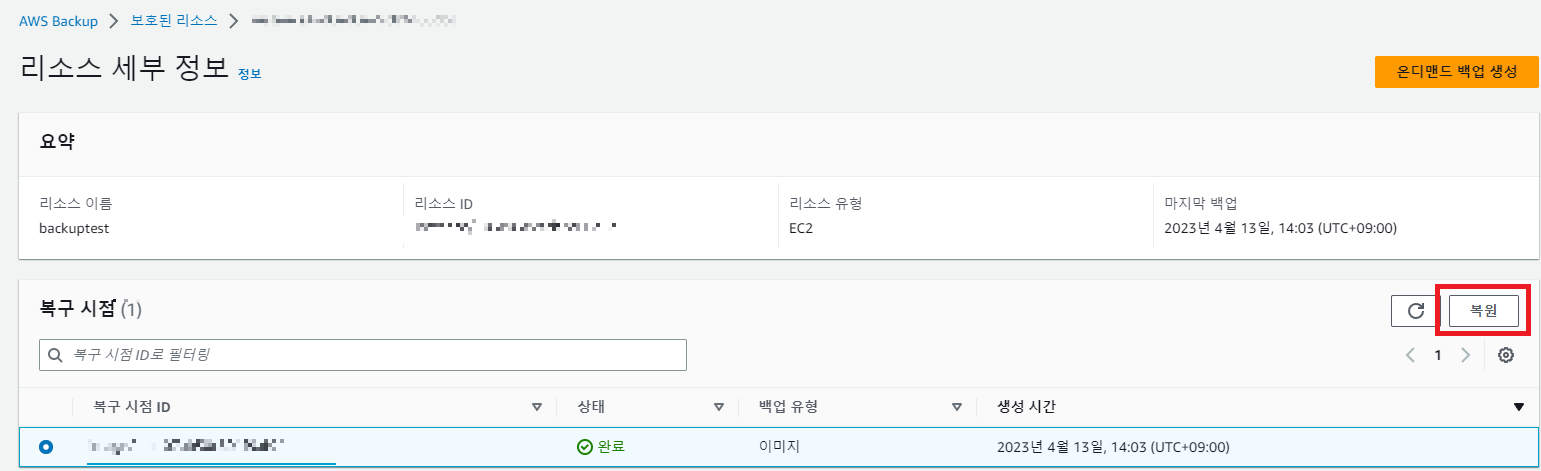
EC2 복원 1. AWS Backup > 보호된 리소스 > 백업 받을 리소스 선택 후 "복원" 2. 네트워크 설정 확인 후 "백업복원" 3. EC2 복원 확인 4. 만들어진 인스턴스 확인 AWS/Backup 및 Restore 2023.04.21
EFS 복원 1. 복원할 EFS 선택 - 복원 시 실패를 했었는데 확인해 보니 액세스 정책에 ackup:StartRestoreJob 삭제해야 진행이 가능했음. 2. 백업 복원 선택 - 소스 파일 시스템의 디렉터리에 복원 : 덮어쓰기 하지만 덮어쓸 이전 EFS가 없으면 오류가 발생함 - 새 파일 시스템에 복원 : 새로운 EFS를 만들어서 복원(리소스 이름은 정할 수 없다) 3. 복원 후 네트워크 영역 추가 - 네트워크 부분을 등록해야 DNS 이름이 사용 가능함 (해당 부분이 있어야 mount가 가능) 4. 복원한 EFS 확인 - 복원 후 EFS mount 하면 aws-backup-restore_복원날짜 라는 이름의 폴더를 확인할 수 있는데 해당 폴더 안에 데이터가 백업된 걸 확인 할 수 있음 참고로 총 크기 용량은 복.. AWS/Backup 및 Restore 2023.04.20
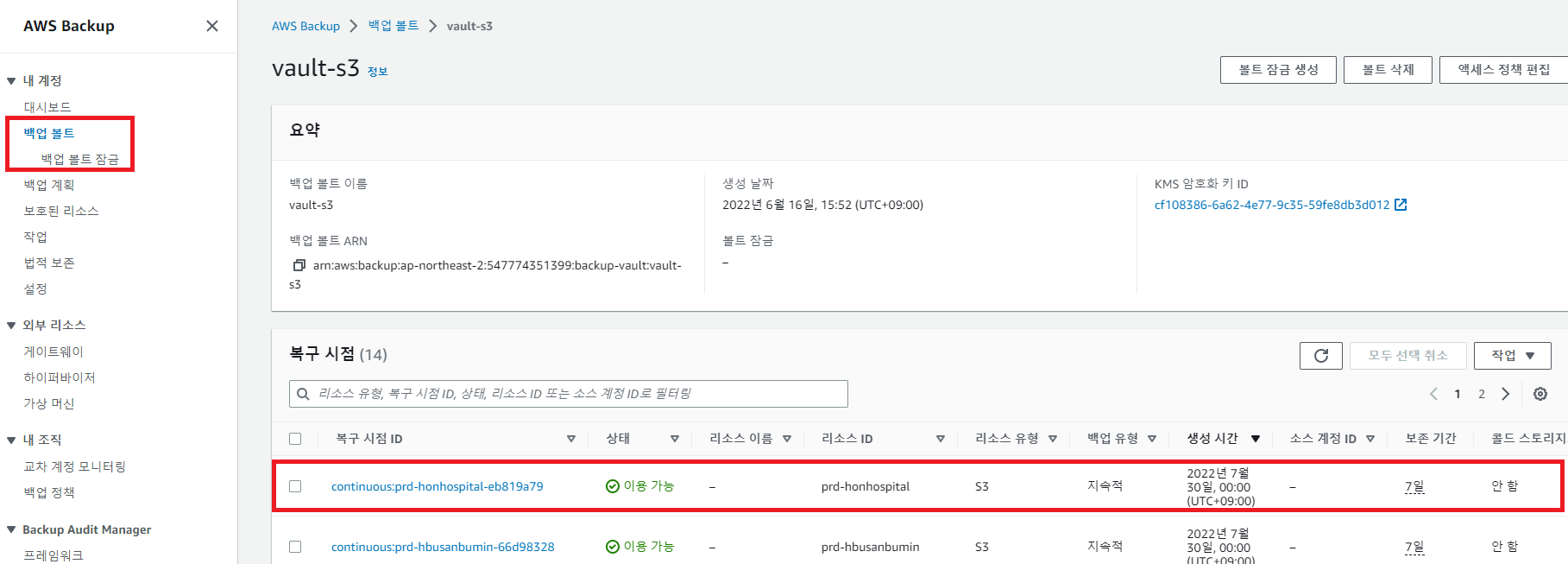
S3 복원 1. AWS Backup > 백업 볼트 > 복구 시점 > 복구 시점 ID 선택 2. 작업 > 복원 선택 3. 복원 유형, 복원 대상, 복원된 객체 암호화 선택 - 원본 버킷으로 복원 : 현재 버킷 덮어쓰기 - 기존 버킷 사용 : 기존에 생성된 버킷 사용 - 새 버킷 생성 : 배킷을 새로 생성해서 복원 4. 복원 진행 확인 추가적으로 AWS Backup > 작업 탭을 선택하면 백업/복원 작업 등의 history도 확인이 가능하다. AWS/Backup 및 Restore 2023.04.19
온디맨드(on-demand) 백업 1. AWS Backup > 보호된 리소스 > "온디맨드 백업 생성" 클릭 2. 리소스 유형 선택 3. 리소스 유형에 따라 선택값 설정 (EC2를 선택했기 때문에 instance ID가 나옴) 4. 보존 기간, 백업 볼트 선택 5. 고급 백업 설정 확인 후 "온디맨드 백업 생성" 6. 백업생성 확인 AWS/Backup 및 Restore 2023.04.18
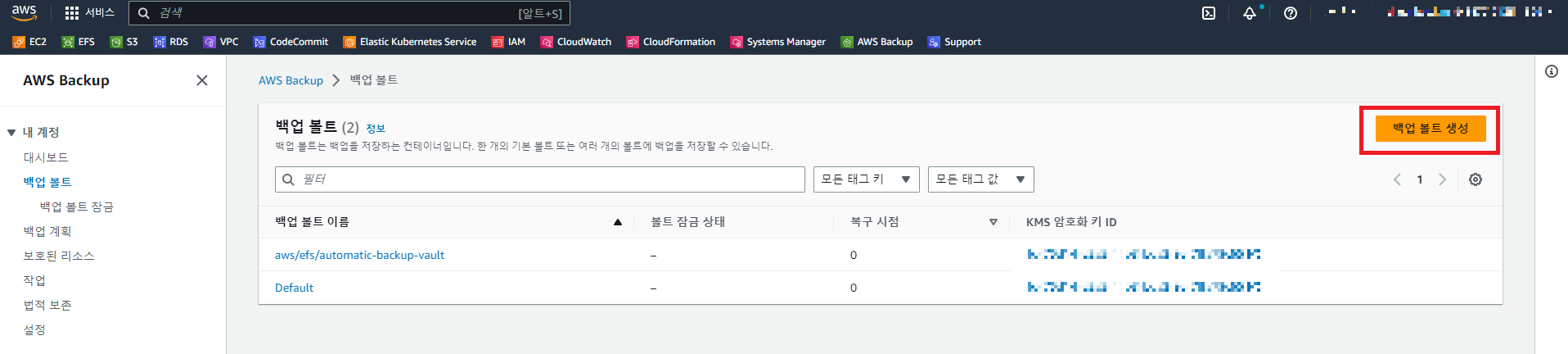
예약 백업 생성하기(S3, EC2, EFS 등) - 백업볼트 : 백업을 저장하는 컨테이너 역할 - 백업계획 : 백업규칙 + 백업받을 리소스가 있음 - 리소스 할당 : 백업 대상 - 보호된 리소스 : 백업이 돌고나면 생기는 복원지점 백업 전 구분을 위해 백업 볼트를 생성 필요 1. 백업볼트 생성 2. 백업 볼트 이름, 암호화 키 지정 3. 백업 볼트 생성 확인 4. 백업 계획 생성 5. 백업 계획 이름 등록 6. 템플릿 선택 -Daily-35day-Retention : 35일 동안 Daily 백업 -Daily-Monthly-1yr-Retention : 1년 동안 Daily or Monthly 백업 -Daily-Weekly-Monthly-5yr-Retention : 5년 동안 Daily or Weekly or Monthly 백업 -Daily-Weekly-.. AWS/Backup 및 Restore 2023.04.14