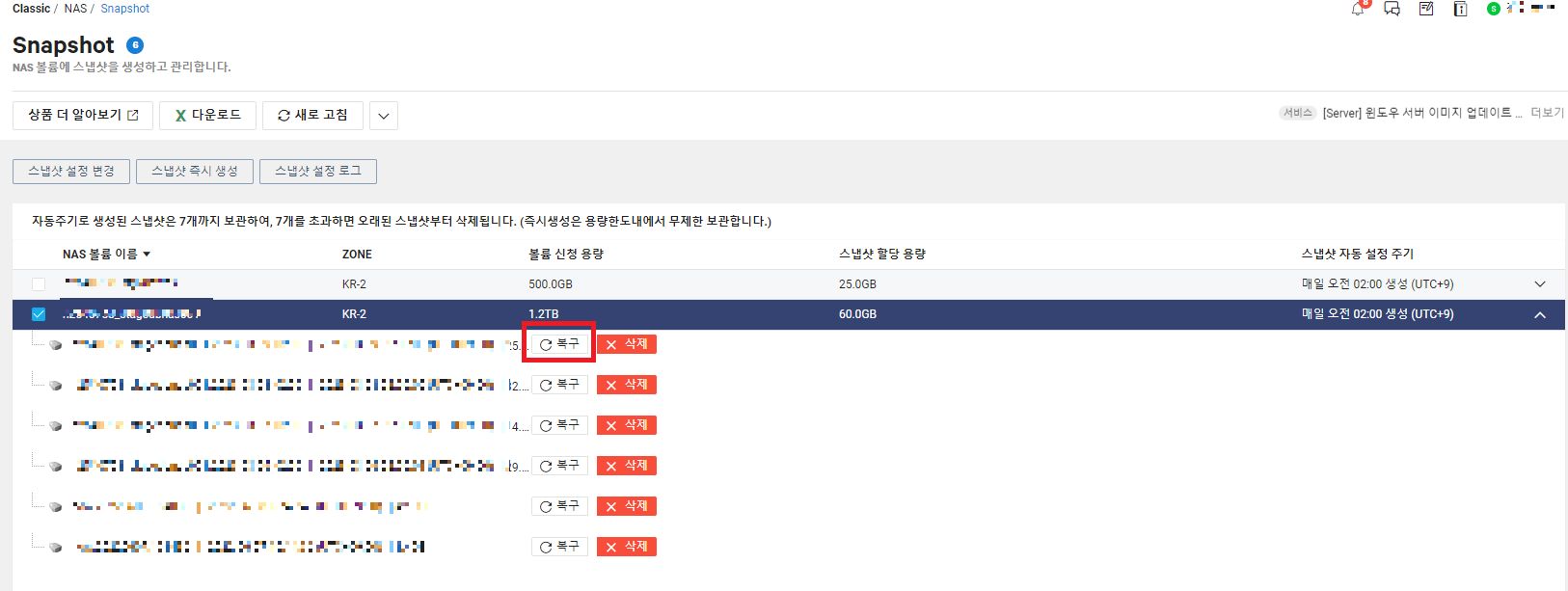
NAS 복원(Classic 기준) 스냅샷 복원은 덮어쓰기임. 1. 복원할 스냅샷 선택 후 복구 클릭 - 복구한 스냅샷 이후에 생성된 스냅샷은 삭제되고, 해당 스냅샷과 이전에 생성된 스냅샷만 보관됨 - 특정 볼륨 스냅샷의 삭제버튼을 클릭하면 해당 스냅샷은 삭제되고 그만큼 스냅샷 용량이 확보 2. 확인 스냅샷 복원 전 : test.txt 존재 파일 삭제 후 파일 조회 : test.txt 없음 스냅샷 복원 후 : test.txt 복원 NCP/Backup 및 Restore 2023.04.13
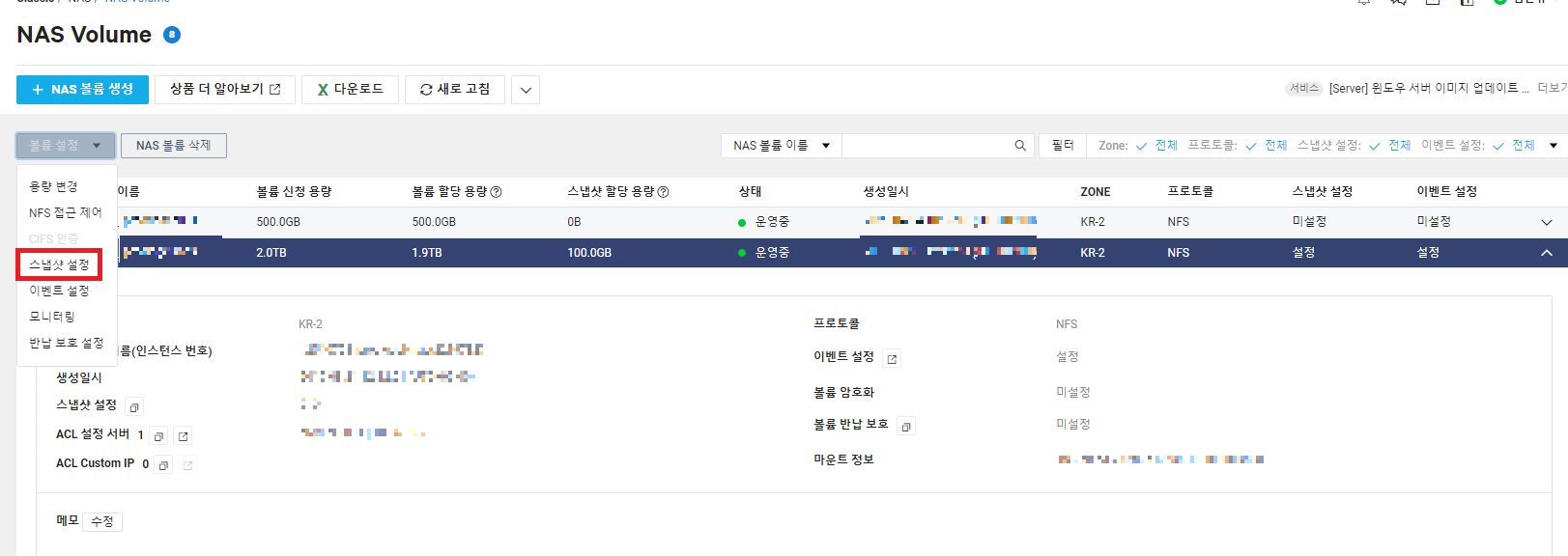
NAS 백업(Classic 기준) NAS 볼륨에서 변경되었거나 삭제된 파일, 디렉터리 등을 스케줄에 따라 생성하고 보관. (스냅샷은 신청한 NAS 볼륨 용량을 사용하며 설정한 스냅샷 용량 한도 내에서 자동 주기 생성은 7개, 즉시 생성은 무제한 보관) 1. NAS Volume 선택 후 스냅샷 설정 2. 스냅샷 설정 후 확인(2가지 방법이 존재 둘중 1개 택) 2.1. 스냅샷 자동주기 생성(스케쥴 백업) 2.2. 스냅샷 즉시 생성(즉시 백업) 3. 스냅샷 생성 확인 NCP/Backup 및 Restore 2023.04.13
Object Storage 복원(Classic 기준) 반대로 Archive Storage에서 Object Storage로 복구가 필요한 경우 23.04 기준 자동으로 복구하는 기능은 없다. Archive Storage에서 직접 오브젝트를 다운로드하여 Object Storage로 업로드하는 방법 뿐이다. 다만 직접 오브젝트를 다운로드하고 업로드하면 시간이 오래 걸리기 때문에 NCP에서 제공하는 CLI, API, SDK를 통해 빠르게 복원하는 방법이 최고인 것 같다. NCP/Backup 및 Restore 2023.04.12
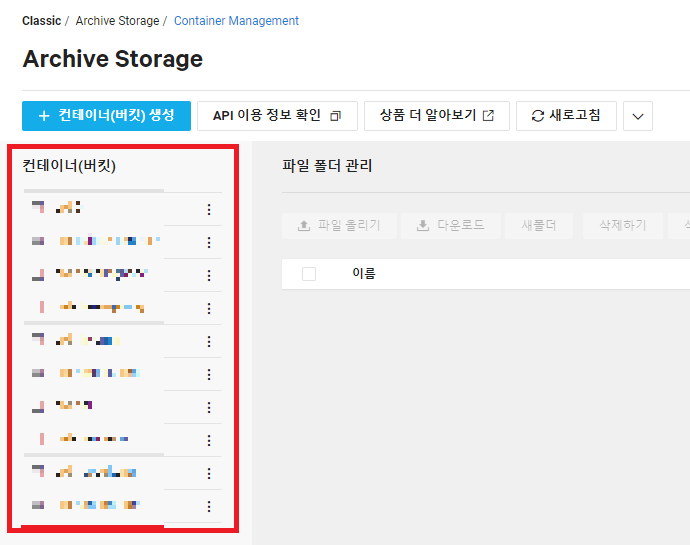
Object Storage 백업(Classic 기준) Object Storage에서 백업을 받으면 Archive Storage로 백업이 받아지므로 Archive Storage를 먼저 생성한 뒤 백업을 진행한다. 1. Archive Storage "컨테이너(버킷) 생성" 2. 컨테이너(버킷) 이름 입력 3. Object Storage > Lifecycle Management > "수명주기 정책 추가" 4. 정책유형, 대상 버킷, 컨테이너(버킷) 선택 - 만료 삭제 : 설정된 기간이 지난 파일을 삭제 - 이관 : 설정된 기간이 지난 파일을 Archive Storage로 이동 - 이관 후 삭제 : 설정된 기간이 지난 파일을 Archive Storage로 이동한 후 Object Storage에서 삭제 5. 완료 6. Archive Storage 컨테이너(버킷) 선.. NCP/Backup 및 Restore 2023.04.12
Server image 복원(Classic 기준) 1. 복원할 Image 선택 후 "서버 생성" 선택 2. Zone, 세대, 타입 등 선택 3. 인증키 설정(보유하고 있는 인증키 or 새로운 인증키 생성) 4. 네트워크 접근 설정(신규 ACG or 보유하고 있는 ACG 사용) 5. 서버 생성 확인 ※ 참고사항 백업받은 image로 서버 생성 시 다른 IP로 서버가 생성되므로 기존에 운영 중인 서버와 IP가 겹치거나 하는 문제는 발생하지 않는다. 다만 IP가 다르게 생성되더라도 image에 포함되어 있는 솔루션에 세팅된 IP가 겹치면 운영에 지장을 줄 수 있으니 주의하시길 바란다. NCP/Backup 및 Restore 2023.04.11
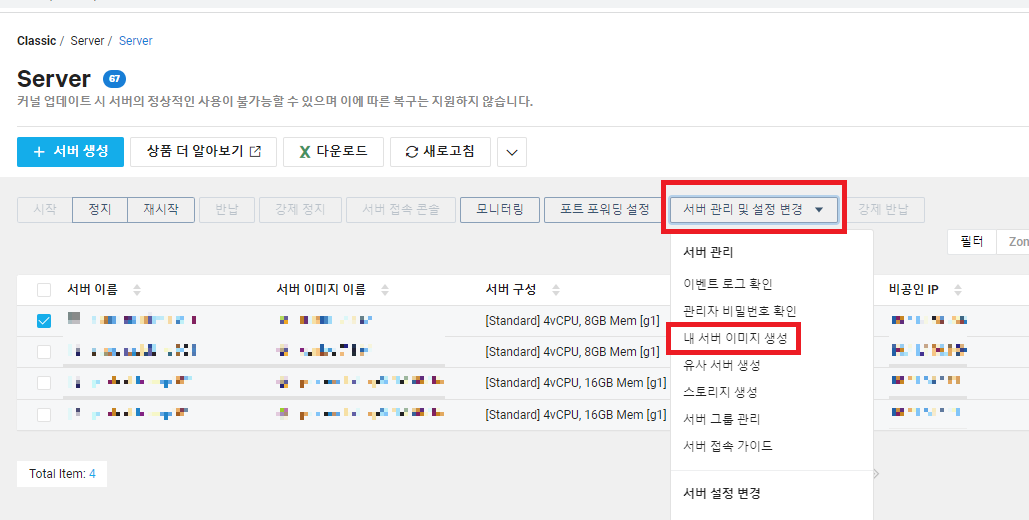
Server image 백업(Classic 기준) 1. 원하는 서버 선택 후 "서버 관리 및 설정 변경" -> "내 서버 이미지 생성" 선택 2. 서버 이미지 이름 입력 3. "생성" 클릭 4. "확인" 클릭 5. 이미지 생성 확인 NCP/Backup 및 Restore 2023.04.11